Bildbearbeitung für Panorama-Fotografen
Die Aufnahme eines Panoramas ist nur die halbe Miete. Erst in der Nachbearbeitung entsteht aus den Einzelbildern ein zusammenhängendes, beeindruckendes Gesamtwerk. In diesem Artikel stelle ich den kompletten Workflow vor — von der RAW-Entwicklung der Einzelbilder über das Stitching bis zur finalen Retusche und dem Export in verschiedene Formate.
Der Workflow im Überblick
Ein durchdachter Workflow spart Zeit und liefert konsistente Ergebnisse. Mein bewährter Ablauf gliedert sich in fünf Phasen:
- Import und Sichtung der RAW-Dateien
- RAW-Entwicklung mit einheitlichen Einstellungen
- Stitching der entwickelten Bilder
- Globale Korrekturen am fertigen Panorama
- Lokale Retusche und finaler Export
Die Reihenfolge ist wichtig: Entwickeln Sie die RAW-Dateien, bevor Sie stitchen. So stellen Sie sicher, dass alle Einzelbilder identische Entwicklungseinstellungen haben, was das Stitching erheblich erleichtert.
Phase 1: Import und Sichtung
Nach dem Import in Lightroom oder darktable sichte ich zunächst alle Bilder einer Panorama-Serie. Dabei achte ich auf:
- Vollständigkeit: Sind alle geplanten Aufnahmen vorhanden? Fehlt ein Bild, muss ich gegebenenfalls improvisieren.
- Schärfe: Bei 100-Prozent-Ansicht prüfe ich die Schärfe der Einzelbilder. Ein unscharfes Bild in der Mitte des Panoramas fällt sofort auf.
- Bewegte Objekte: Gibt es Personen, Fahrzeuge oder Tiere, die in der Überlappungszone verschiedener Bilder unterschiedlich positioniert sind?
- Belichtung: Obwohl ich manuell belichte, überprüfe ich, ob alle Bilder gleichmäßig belichtet sind.
Phase 2: RAW-Entwicklung
Die RAW-Entwicklung für Panoramen unterscheidet sich in einem entscheidenden Punkt von der Einzelbildentwicklung: Alle Bilder einer Serie müssen identisch entwickelt werden. Unterschiedliche Entwicklungseinstellungen führen zu sichtbaren Übergängen im fertigen Panorama.
Grundentwicklung
In Lightroom entwickle ich zunächst ein Referenzbild — typischerweise das mittlere Bild der Serie. Dabei stelle ich ein:
- Weißabgleich: Manuell anpassen, bis die Farben natürlich wirken.
- Belichtung: Falls nötig, dezent korrigieren.
- Kontrast: Leicht anheben für mehr Tiefe.
- Lichter und Tiefen: Lichter zurücknehmen, Tiefen anheben, um den Dynamikumfang zu erweitern.
- Klarheit: Dezent anheben (etwa +15 bis +25) für mehr Mikro-Kontrast.
- Objektivkorrekturen: Chromatische Aberration entfernen und Profilkorrekturen aktivieren.
Anschließend synchronisiere ich diese Einstellungen auf alle Bilder der Serie. In Lightroom geht das über "Einstellungen synchronisieren", in darktable über den Verlaufsstapel-Kopiervorgang.
Was Sie vermeiden sollten
Einige Entwicklungsschritte sollten Sie vor dem Stitching unterlassen:
- Lokale Anpassungen: Verlaufsfilter und Radialfilter, die über die Bildgrenzen hinausgehen, führen zu sichtbaren Übergängen.
- Starkes Schärfen: Überschärfung kann in den Überlappungsbereichen zu Artefakten führen. Leichtes Schärfen ist in Ordnung.
- Vignettierung entfernen: Die meisten Stitching-Programme kompensieren die Vignettierung automatisch. Eine doppelte Korrektur führt zu hellen Rändern.
Phase 3: Stitching
Nach der RAW-Entwicklung exportiere ich die Bilder als 16-Bit-TIFF-Dateien und lade sie in die Stitching-Software. Mein bevorzugtes Werkzeug ist PTGui, aber die folgenden Prinzipien gelten auch für andere Programme.
Projektionsart wählen
Die Wahl der Projektionsart hängt vom Blickwinkel des Panoramas ab:
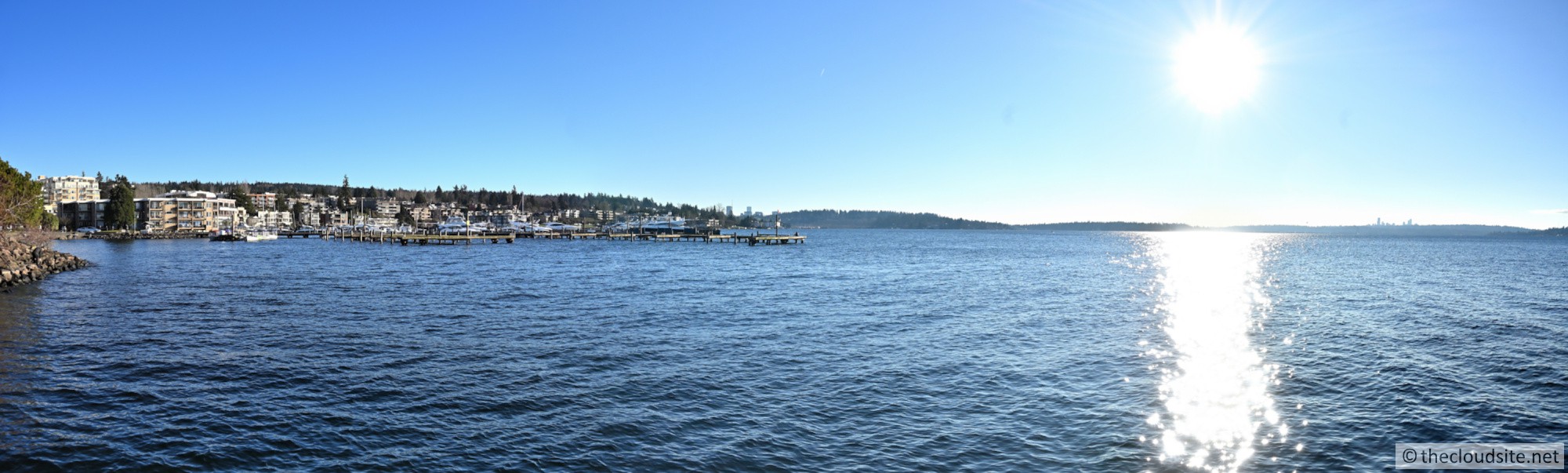
- Zylindrisch: Für Panoramen mit einem horizontalen Blickwinkel bis etwa 180 Grad. Hält vertikale Linien gerade.
- Sphärisch (Equirektangulär): Für 360-Grad-Panoramen. Verzerrt die Ränder stark, ist aber der Standard für interaktive Viewer.
- Rectilinear: Für Panoramen mit kleinem Blickwinkel (unter 120 Grad). Hält alle geraden Linien gerade, ähnlich einem Superweitwinkelobjektiv.
- Mercator: Ein guter Kompromiss für mittlere Blickwinkel. Verzerrt weniger als zylindrisch, behält natürliche Proportionen bei.
Kontrollpunkte und Optimierung
PTGui setzt automatisch Kontrollpunkte — identische Punkte in zwei benachbarten Bildern. Überprüfen Sie die Kontrollpunkte und entfernen Sie offensichtlich falsche Zuordnungen. Besonders bei Himmels- und Wasserbereichen kann die automatische Erkennung Fehler machen.
Nach der Optimierung zeigt die Software den durchschnittlichen Kontrollpunktfehler an. Ein Wert unter zwei Pixeln ist gut, unter einem Pixel ist ausgezeichnet. Werte über fünf Pixeln deuten auf Probleme hin — etwa Parallaxenfehler oder falsch zugeordnete Kontrollpunkte.
Phase 4: Globale Korrekturen
Das fertige Panorama öffne ich in Photoshop oder GIMP für globale Korrekturen:
- Horizont begradigen: Auch mit sorgfältiger Aufnahmetechnik ist der Horizont manchmal leicht schief. Eine Rotation um wenige Zehntelgrade macht den Unterschied.
- Zuschneiden: Das gestitchte Panorama hat in der Regel unregelmäßige Ränder. Schneiden Sie das Bild auf ein sauberes Rechteck zu.
- Tonwertkorrektur: Eine dezente S-Kurve in den Gradationskurven erhöht den Kontrast.
- Farbabstimmung: Falls trotz einheitlicher RAW-Entwicklung leichte Farbunterschiede sichtbar sind, gleichen Sie diese mit Farbbalance-Einstellungen aus.
Phase 5: Lokale Retusche und Export
In der letzten Phase kümmere ich mich um Details:
Nahtlinien korrigieren: Trotz guter Stitching-Software können an den Übergängen zwischen Einzelbildern manchmal feine Linien oder Versätze sichtbar sein. Mit dem Klonen-Werkzeug und dem Reparaturpinsel lassen sich diese schnell beseitigen.
Störende Elemente entfernen: Mülleimer, Absperrungen oder zufällig ins Bild gelaufene Personen können mit Content-Aware Fill in Photoshop oder dem Heilen-Werkzeug in GIMP entfernt werden.
Schärfen für den Export: Schärfen Sie das Panorama erst ganz am Ende, angepasst an das Ausgabemedium. Für den Druck schärfen Sie stärker als für die Bildschirmdarstellung. Für die Webausgabe empfehle ich ein dezentes Unscharf-Maskieren mit Radius 0,5 und Stärke 80 bis 100 Prozent.
Export-Einstellungen
Die Export-Einstellungen hängen vom Verwendungszweck ab:
- Web: JPEG, 80-85% Qualität, sRGB-Farbraum, lange Seite maximal 10.000 Pixel.
- Druck: TIFF oder PSD, 16 Bit, AdobeRGB oder ProPhoto RGB, volle Auflösung.
- Interaktiver Viewer: JPEG, höchste Qualität (95-100%), equirektanguläre Projektion, Seitenverhältnis 2:1.
- Archiv: TIFF, 16 Bit, verlustfrei komprimiert, volle Auflösung, alle Ebenen beibehalten.
Weiterführende Informationen zur Bildbearbeitung finden Sie in der Wikipedia-Übersicht zur digitalen Bildbearbeitung.
Fazit
Die Bildbearbeitung von Panoramen ist ein mehrstufiger Prozess, der Sorgfalt und Erfahrung erfordert. Ein konsistenter Workflow — von der einheitlichen RAW-Entwicklung über das präzise Stitching bis zur finalen Retusche — ist der Schlüssel zu professionellen Ergebnissen. Nehmen Sie sich die Zeit, jeden Schritt bewusst auszuführen, und Sie werden mit Panoramen belohnt, die weit über einfache Schnappschüsse hinausgehen.